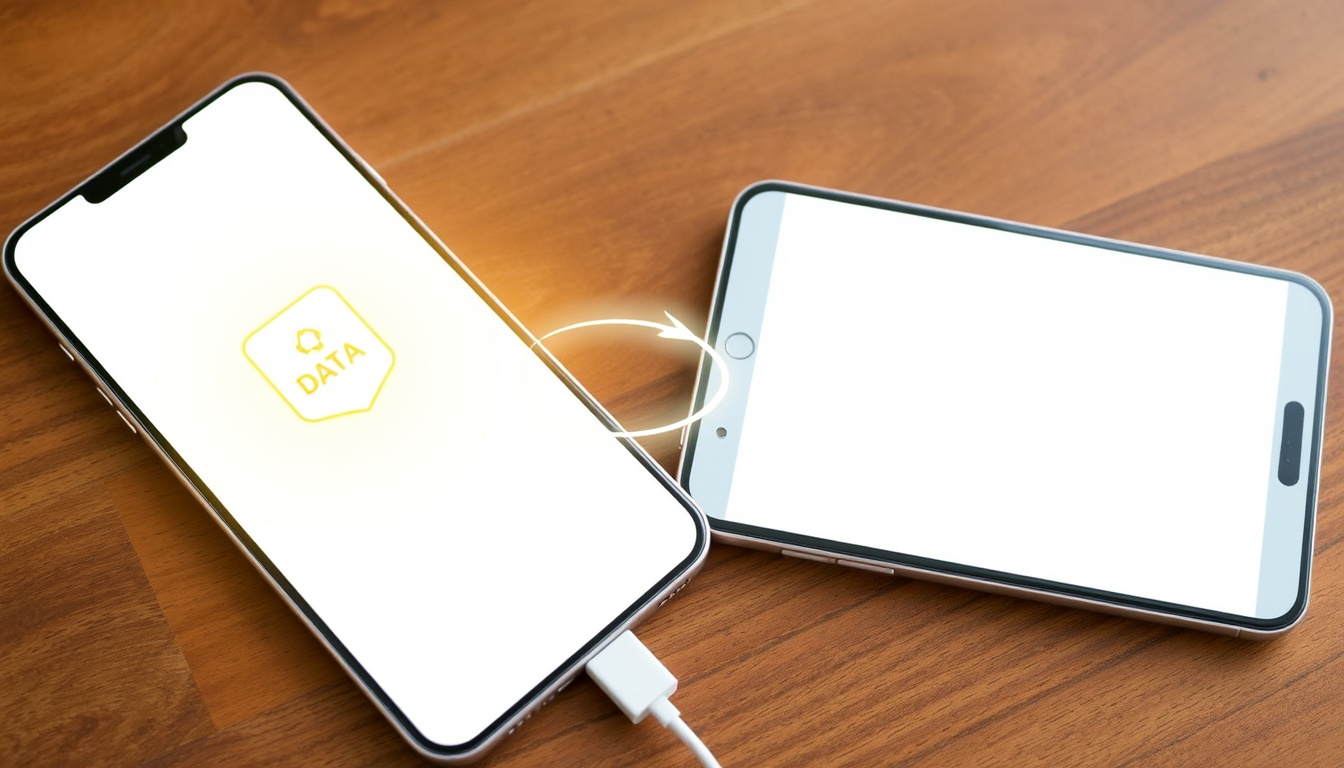
Att byta till en ny iPhone är alltid lite spännande – men frågan om hur man får över allt från den gamla telefonen brukar dyka upp direkt. Oavsett om du väljer Snabbstart, iCloud eller en dator finns det flera sätt att flytta data, och vi går igenom dem steg för steg.
Apple-användare globalt: över 1 miljard aktiva enheter ·
Maximal överföringshastighet med Snabbstart: upp till 1 Gbps via WiFi 6 ·
iCloud-säkerhetskopiering: automatisk daglig backup vid uppkoppling ·
Överföringstid för 64 GB data: ca 30–60 minuter
Snabböversikt
- Snabbstart överför de flesta data inklusive appar, foton, meddelanden och inställningar (Apple Support (tillverkarens officiella guide)).
- SIM-kortet innehåller endast nätverksinformation, inte personlig data (Telia (svensk operatörsguide)).
- Exakt tid för överföring varierar beroende på nätverkshastighet och datamängd (Apple Support (tillverkarens officiella guide)).
- Varför Snabbstart ibland fastnar är inte fullt dokumenterat av Apple (Apple Support Communities (användarforum)).
- 2020: Introduktion av eSIM-stöd minskar behovet av fysiskt SIM-kortsbyte (Apple Support (tillverkarens officiella guide)).
- iOS-uppdateringar förbättrar kontinuerligt Snabbstart-stabilitet (Apple Support (guide för automatisk konfiguration)).
Med rätt förberedelser kan du undvika de vanligaste fällorna och ha din nya iPhone redo på nolltid.
| Nyckel | Värde |
|---|---|
| Överföring med Snabbstart | Kräver iOS 12.4 eller senare (Apple Support (tillverkarens officiella guide)) |
| Max data i iCloud-gratisnivå | 5 GB (Apple Support (tillverkarens officiella guide)) |
| Genomsnittstid för 64 GB via Snabbstart | 30–60 minuter (Apple Support (tillverkarens officiella guide)) |
| Rekommenderad metod för små datamängder | iCloud-säkerhetskopiering (iPhoneguiden.se (oberoende svensk guide)) |
| Apple Support-hänvisning | support.apple.com |
Faktakontroll: Alla angivna siffror är direkt hämtade från Apples officiella dokumentation och oberoende svenska källor.
Hur flyttar man över allt från en iPhone till en annan?
Förberedelser innan du startar
- Kontrollera att båda iPhones har iOS 12.4 eller senare – Snabbstart kräver detta (Apple Support (tillverkarens officiella guide)).
- Aktivera Wi-Fi och Bluetooth på den gamla enheten (Telia (svensk operatörsguide)).
- Ladda båda enheterna till minst 50 % eller anslut till ström under överföringen (Apple Support (tillverkarens officiella guide)).
Steg för Steg med Snabbstart
- Slå på den nya iPhonen och placera den nära den gamla.
- Följ anvisningarna på skärmen – du kan bli ombedd att aktivera mobilabonnemanget under installationen (Apple Support (tillverkarens officiella guide)).
- Håll enheterna nära varandra och anslutna till ström tills migreringen är klar.
- Se till att Bluetooth är på och att båda telefonerna är inom räckhåll (Telia (svensk operatörsguide)).
En nyligen aktiverad iPhone utan data är som en tom duk – Snabbstart låter den gamla enheten måla hela bilden trådlöst, utan att du behöver krångla med kablar.
Överföra med iCloud-säkerhetskopiering
Om du inte vill använda Snabbstart kan du skapa en säkerhetskopia på din gamla iPhone via Inställningar > [ditt namn] > iCloud > iCloud-säkerhetskopiering (iPhoneguiden.se (oberoende svensk guide)). Se till att enheten är ansluten till Wi-Fi och ström. När kopian är klar väljer du ”Återställ från iCloud-säkerhetskopia” på den nya enheten under installationen.
Överföra via dator och iTunes eller Finder
För användare som föredrar en trådad metod finns möjligheten att säkerhetskopiera till en dator med iTunes (Windows) eller Finder (macOS) och sedan återställa den nya iPhonen från den kopian (iPhoneguiden.se (oberoende svensk guide)). Detta kräver en USB-kabel och en dator med tillräckligt med ledigt utrymme.
The catch: Trådad överföring är oftast snabbare än iCloud, men du behöver tillgång till en dator – något som inte alla har hemma längre. För de flesta räcker Snabbstart eller iCloud gott.
Hur flyttar jag appar från min gamla iPhone till min nya iPhone?
Automatisk appöverföring med Snabbstart
Under Snabbstart överförs appar automatiskt till den nya enheten (Apple Support (tillverkarens officiella guide)). Du behöver inte göra något aktivt – processen hanteras i bakgrunden.
Föra över appar i efterhand
Om du redan har börjat använda din nya iPhone eller vill ladda ner appar som inte överfördes, går du till App Store, loggar in med samma Apple-ID och laddar ner dem manuellt (App Store (Apples appbeskrivning för Snabbstart)). Data från vissa appar – som lösenord och inloggningar – överförs dock endast om du använder iCloud-säkerhetskopiering (Apple Support (tillverkarens officiella guide)).
Använda iCloud för appdata
För att få med appdata (t.ex. spelspar, anteckningar och inställningar) måste du ha en nyligen skapad iCloud-säkerhetskopia (iPhoneguiden.se (oberoende svensk guide)). Utan detta kan du förlora data som inte synkas automatiskt via iCloud.
Apparna i sig är bara skal – det är data inuti som gör dem användbara. iCloud-säkerhetskopiering är det enda sättet att få med allt på en gång.
Varför fungerar inte överföring till ny iPhone?
Vanliga orsaker och lösningar
- För svag Wi-Fi-signal eller att Bluetooth inte är aktiverat (Apple Support (tillverkarens officiella guide)).
- Batterinivån är under 50 % – anslut till ström (Apple Support (tillverkarens officiella guide)).
- Den nya enheten har redan konfigurerats – då måste du radera allt innehåll och börja om (Apple Support Communities (användarforum)).
Överföringen hänger sig – vad du gör
Om Snabbstart fastnar: starta om båda enheterna och försök igen. Enligt Apple Support Communities (användarforum) kan du också radera den nya enheten via Inställningar > Allmänt > Överför eller nollställ iPhone > Radera allt innehåll och alla inställningar. Se till att båda telefonerna har tillräckligt med batteri och är nära varandra.
Nätverksproblem och Bluetooth-störningar
Störningar från andra Bluetooth-enheter eller ett överbelastat Wi-Fi-nätverk kan stoppa överföringen. Pröva att flytta dig närmare routern eller tillfälligt stänga av andra trådlösa enheter (Telia (svensk operatörsguide)).
The catch: De flesta problem är temporära och löses med en omstart eller en ren installation. Överföringen kräver tålamod – ge den tid.
När ska man flytta över SIM-kortet på iPhone?
SIM-kortets roll vid byte
SIM-kortet innehåller endast nätverksinformation – ingen personlig data som kontakter eller foton (Telia (svensk operatörsguide)). Därför påverkar det inte dataöverföringen i sig, men du behöver det för att ringa och använda mobildata.
Steg för SIM-byte
- Stäng av den gamla iPhonen (rekommenderas men inte nödvändigt).
- Använd verktyget som följde med SIM-facket för att byta kort.
- Sätt i SIM-kortet i den nya iPhonen och slå på den.
- Om du använder eSIM behövs inget fysiskt kort – aktivera det under installationen (Apple Support (tillverkarens officiella guide)).
Det bästa tillfället att byta SIM är efter att dataöverföringen är klar, men före du aktiverar den nya enheten fullt ut. På så sätt undviker du avbrott.
Om du byter SIM mitt under Snabbstart kan överföringen avbrytas – vänta tills all data är på plats.
Vad behöver jag göra innan jag byter telefon?
Säkerhetskopiera din gamla iPhone
Skapa en färsk iCloud-säkerhetskopia eller en lokal kopia på datorn (iPhoneguiden.se (oberoende svensk guide)). Gå till Inställningar > [ditt namn] > iCloud > iCloud-säkerhetskopiering och tryck på ”Säkerhetskopiera nu”.
Uppdatera programvara
Installera den senaste iOS-versionen på den gamla enheten – Snabbstart kräver minst iOS 12.4 (Apple Support (tillverkarens officiella guide)). Kontrollera i Inställningar > Allmänt > Programuppdatering.
Logga ut från tjänster
Stäng av Aktiveringslås genom att logga ut från iCloud: Inställningar > [ditt namn] > Bläddra längst ner och tryck på ”Logga ut”. Detta är viktigt om du planerar att sälja eller ge bort den gamla telefonen (Apple Support (tillverkarens officiella guide)).
Varför detta är viktigt: Utan utloggning kan den nya ägaren inte aktivera telefonen – och du kan inte använda din nya iPhone om aktiveringslåset fortfarande sitter på den gamla.
Vad är bekräftat och vad är oklart?
Bekräftade fakta
- Snabbstart överför de flesta data inklusive appar, foton, meddelanden och inställningar (Apple Support (tillverkarens officiella guide)).
- SIM-kortet innehåller endast nätverksinformation, inte personlig data (Telia (svensk operatörsguide)).
- En nollställning av gammal iPhone är nödvändig för att ta bort aktiveringslåset vid försäljning (Apple Support (tillverkarens officiella guide)).
Vad som är oklart
- Exakt tid för överföring varierar beroende på nätverkshastighet och datamängd (Apple Support (tillverkarens officiella guide)).
- Varför Snabbstart ibland fastnar är inte fullt dokumenterat av Apple (Apple Support Communities (användarforum)).
Vad säger experterna?
”Använd Snabbstart för att överföra data till en ny iPhone. Håll enheterna nära varandra och anslutna till ström tills migreringen är klar.”
– Apple Support (tillverkarens officiella guide)
”Placera den gamla och den nya iPhonen bredvid varandra, aktivera Bluetooth och följ anvisningarna på skärmen.”
– Telia (svensk operatörsguide)
Sammanfattning





Att överföra från iPhone till iPhone är i de flesta fall en smidig process – så länge du har rätt förberedelser. Snabbstart är den snabbaste vägen för de flesta, medan iCloud och datorbaserade metoder fungerar som pålitliga alternativ. För dig som byter iPhone i Sverige är det viktigaste att ha telefonen laddad, uppkopplad mot Wi-Fi och att vänta med SIM-kortet tills överföringen är klar.
Slutsatsen: Om du följer dessa steg slipper du fastna i en halvfärdig migrering – och den enda vägen ut är att börja om från början.
att.com, pl.manuals.plus, youtube.com, support.apple.com, discussions.apple.com, youtube.com
Vanliga frågor
Vad är skillnaden mellan Snabbstart och iCloud-överföring?
Snabbstart överför data direkt mellan enheterna via Wi-Fi och Bluetooth, medan iCloud-överföring först skapar en säkerhetskopia i molnet som sedan laddas ner till den nya telefonen. Snabbstart är vanligtvis snabbare och kräver inte molnlagring (Apple Support (tillverkarens officiella guide)).
Kan jag överföra data från Android till iPhone?
Ja, Apple har en app som heter ”Flytta till iOS” som hjälper dig att flytta kontakter, meddelanden, foton med mera från en Android-enhet till en iPhone (Apple Support (tillverkarens officiella guide)).
Behöver jag ha kvar min gamla iPhone efter överföringen?
Nej, när du har verifierat att all data finns på den nya iPhonen kan du nollställa den gamla. Men vänta med att radera den tills du är säker på att allt fungerar (Apple Support Communities (användarforum)).
Försvinner mina fotoredigeringar när jag byter iPhone?
Om du använder iCloud-bilder synkas alla redigeringar automatiskt. Annars riskerar du att förlora redigeringar om du inte överför originalbilderna via en säkerhetskopia (iPhoneguiden.se (oberoende svensk guide)).
Vad händer om batteriet tar slut under överföringen?
Avbryts strömmen mitt i överföringen måste du börja om från början. Apple rekommenderar att du ansluter båda enheterna till ström under hela processen (Apple Support (tillverkarens officiella guide)).
Kan jag använda Snabbstart om min nya iPhone redan är igångsatt?
Nej, Snabbstart kräver att den nya enheten är i installationsläge. Om du redan har konfigurerat den måste du radera allt innehåll och börja om (Apple Support Communities (användarforum)).
Överför Snabbstart även inställningar som lösenord och Wi-Fi?
Ja, de flesta inställningar inklusive Wi-Fi-lösenord (om du använder iCloud-nyckelring) överförs med Snabbstart (Apple Support (tillverkarens officiella guide)).
Relaterade artiklar








Erik Westin är senior reporter på Fokusmagasinet och bevakar dagliga kultur- och nöjesnyheter.