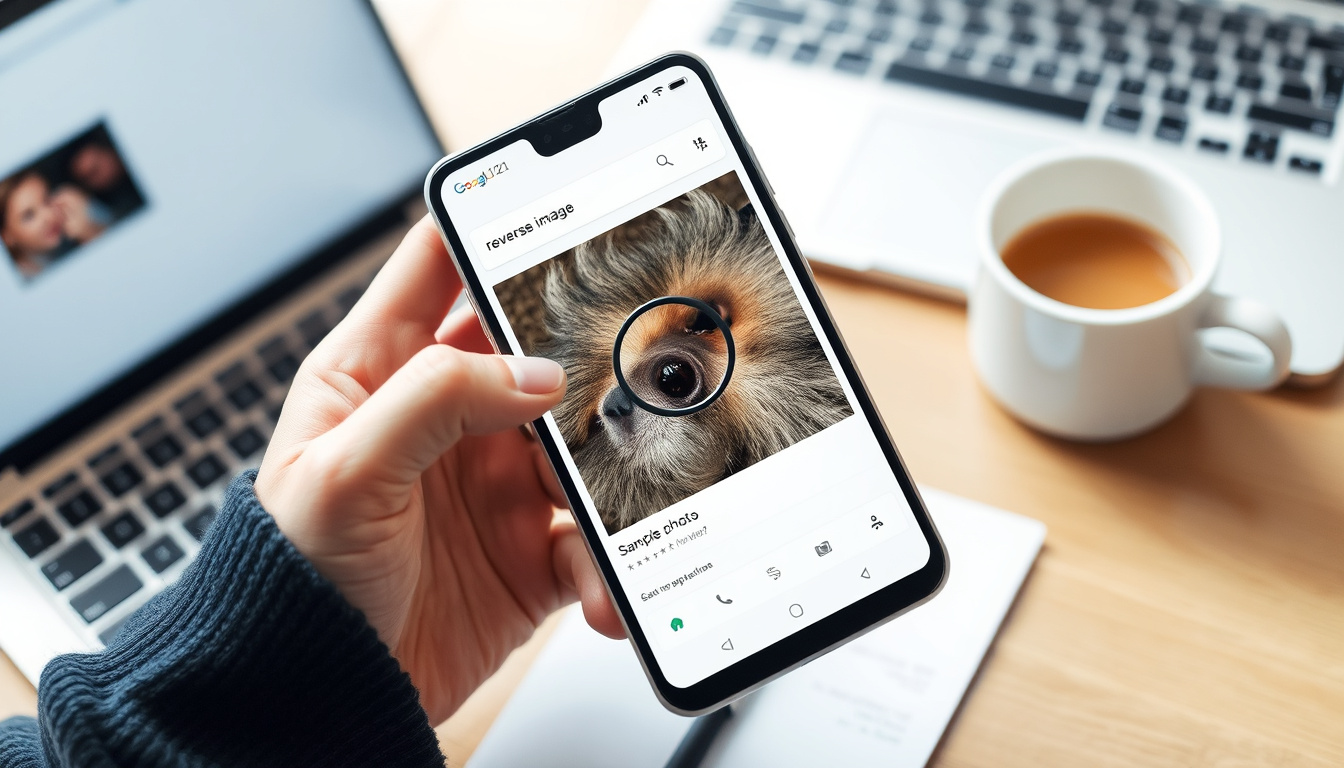
Du har förmodligen varit där: du får en bild skickad till dig – en skärmdump, ett gammalt foto, en suddig grafik – och du undrar var den kommer ifrån eller vem som syns på den. Med omvänd bildsökning på Google kan du ladda upp bilden och låta sökmotorn hitta matchande träffar, ofta inom några sekunder. Den här guiden går igenom exakt hur du gör, på dator och mobil, och varför vissa AI-verktyg faktiskt inte fungerar för det här ändamålet.
Antal bilder i Googles index: över 136 miljarder · Andel mobila sökningar med bild: cirka 20 % · År Google Lens lanserades: 2017 · Antal månatliga användare av Google Lens: över 1 miljard
Snabböversikt
- Gå till Google Bilder (Googles officiella bildsökmotor)
- Klicka på kameraikonen (Google Bilder (Googles officiella bildsökmotor))
- Ladda upp bild eller klistra in URL (Google Bilder (Googles officiella bildsökmotor))
- Öppna Google-appen
- Tryck på Google Lens-ikonen
- Ta foto eller välj från galleriet
- Spara skärmdumpen som bild
- Ladda upp i Google Bilder eller Google Lens
- Fungerar identiskt med vanlig bildsökning
- Exakt hur stor andel av alla bilder som Google indexerar är inte offentligt specificerat enligt Googles hjälpforum
- Om ChatGPT i framtida versioner integrerar en egen bildsökningsmotor är ännu inte bekräftat enligt Zapier
Hur gör jag en omvänd bildsökning på Google?
Steg för steg på datorn
Att söka med en bild på datorn är enkelt och kräver inget konto eller nedladdning. Gå till Google Bilder (Googles bildsökmotor) och klicka på kameraikonen i sökfältet. Du kan antingen ladda upp en bildfil från datorn eller klistra in en bild-URL. HP Tech Takes (teknikpublicist inom hårdvara) beskriver hur Google Lens öppnas i en sidopanel där du får matchande bilder, visuellt liknande bilder och webbsidor där bilden förekommer (HP Tech Takes).
- Alternativ 1: Högerklicka på en bild i webbläsaren och välj Sök bild med Google eller Sök bild med Google Lens (T3)
- Alternativ 2: Dra och släpp en bild direkt från skrivbordet till images.google.com (PCMag)
Resultaten visas i en panel bredvid sökningen. Där kan du se exakta matchningar, produkter att köpa eller visuellt liknande bilder. Du kan spåra en bilds ursprung på under 30 sekunder utan att lämna webbläsaren.
Den som använder en stationär dator och vill snabbt identifiera en misstänkt bild har ett direkt flöde. Oavsett om det är en skärmdump eller ett produktfoto, krävs inget konto. Det är sökning som faktiskt fungerar utan friktion.
Steg för steg på mobilen
På mobilen är Google Lens det primära verktyget för omvänd bildsökning. Öppna Google-appen (Googles sökapp för iOS och Android) och tryck på Google Lens-ikonen (en fyrkantig kamera). Välj ett foto från galleriet eller ta ett nytt. Zapier (automationsplattform med teknikguider) beskriver flödet: sök fram en bild, tryck på Lens-ikonen som visas på den förstorade bilden (Zapier).
- På iPhone: T3 (teknikpublicist) föreslår att du delar bilden till Google-appen och sedan väljer Sök med Google Lens (T3)
- På Android: Håll inne på bilden i Google Bilder och välj Sök med Google Lens (T3)
- Safari på iPhone: Gå till images.google.com och be om webbplatsens skrivbordsversion – då visas uppladdningsalternativet (PCMag)
Skillnaden mellan dator och mobil är gränssnittet, inte funktionen: på båda plattformarna görs sökningen gratis och utan konto. Det som är oklart: exakt hur stor andel av alla bilder på internet som Google faktiskt indexerar är inte offentligt specificerat enligt tillgänglig dokumentation (Google Search Help Community).
Kan jag göra omvänd bildsökning på ett foto från min mobil?
Använda Google Lens på iPhone och Android
Google Lens är inbyggt i Google-appen på både Android och iOS. Enligt Googles hjälpforum är Lens numera standardgränssnittet för bildsökning. Det betyder att det äldre flödet med en separat kameraikon i sökfältet har fasats ut på de flesta enheter. Du behöver inte installera någon extra app – den finns redan.
- iPhone: Öppna Google-appen, tryck på Lens-knappen i sökfältet, ta foto eller välj från album. Sökresultat visas med matchningar och produkter (T3)
- Android: Samma flöde, men Lens är ofta tillgängligt direkt från kameraappen via en genväg (HP Tech Takes)
Mönstret: om du använder Safari på iPhone och inte vill öppna Google-appen, måste du gå till images.google.com och be om skrivbordsversionen. Annars syns inte uppladdningsalternativet alls.
Använda Google Bilder i mobilwebbläsaren
Du kan också göra omvänd bildsökning direkt i mobilwebbläsaren. Gå till Google Bilder (Googles bildsökmotor) och tryck på kameraikonen. PCMag (teknikpublicist och recensionssajt) beskriver att du där kan klistra in en bildlänk, ladda upp en fil eller dra in en bild (PCMag). Flödet fungerar identiskt med skärmdumpar, produktbilder och foton. Datorn och mobilen ger samma resultat – bara vägen dit skiljer sig.
Du kan söka på en bild från din mobil, men du får aldrig reda på om Google har indexerat just den bilden. För skärmdumpar från appar som inte är offentligt tillgängliga blir träffen ofta noll. Användaren måste förstå att sökresultatet är lika bra som bildens exponering på webben.
Kan ChatGPT göra omvänd bildsökning?
ChatGPTs bildanalysfunktioner
ChatGPT kan analysera bilder – den kan beskriva innehållet, läsa text ur en skärmdump eller identifiera objekt. OpenAI (AI-företaget bakom ChatGPT) har dock inte integrerat en omvänd bildsökningsmotor som kan matcha bilden mot Googles bildindex. Om du laddar upp ett foto i ChatGPT och frågar ”Var kommer den här bilden ifrån?” eller ”Vem är personen?”, får du en generisk beskrivning – inte en sökning på webben (Zapier).
Skillnaden mellan ChatGPT och Googles bildsökning
Google och TinEye har egna bildindex med miljardtals bilder. ChatGPT har inte det. Enligt Google Search Help Community bygger Googles bildsökning på att bilden finns i deras index. ChatGPT:s bildfunktion är deskriptiv, inte sökbaserad. Google svarar med var bilden publicerats, ChatGPT svarar med vad som syns på den. Om du vill hitta ursprunget är Google rätt verktyg.
- Google Lens: söker i Googles bildindex, visar matchande webbplatser (HP Tech Takes)
- ChatGPT: beskriver bildens innehåll, visar ingen sökhistorik (Zapier)
- TinEye: letar efter exakta kopior, oberoende av Google (TinEye)
Mönstret: ChatGPT förklarar snarare en bild än att spåra den. För svenska användare som vill verifiera en bilds äkthet är Google Lens fortfarande den enda gratis vägen.
Hur hittar man en person via foto?
Omvänd bildsökning för att identifiera personer
Google kan visa matchande bilder om personen finns i offentliga källor – men det finns en avgörande begränsning: Google identifierar inte personer med namn om inte bilden är offentligt märkt med metadata eller text på sidan där bilden publicerats (HP Tech Takes). Ladda upp ett foto på en okänd person i Google Bilder och sökresultatet visar bilder som ser likadana ut – men ofta utan namn.
Begränsningar och integritetsaspekter
Sociala medier som Facebook och LinkedIn indexeras inte av Google på samma sätt som offentliga webbplatser (T3). Det innebär att en bild från en privat profil sällan dyker upp i Googles sökresultat. TinEye (oberoende bildsökmotor med integritetsfokus) anger att deras sökningar inte sparas, vilket gör det till ett alternativ för den som söker mer integritet (TinEye). För svenska användare som försöker identifiera en person på en bild: chansen är låg om personen inte är offentlig person eller om bilden inte är publicerad på en indexerad webbsida.
- Google: visar matchande bilder, identifierar sällan personer med namn (Google Search Help Community)
- Sociala medier: inte indexerade, bilder från privata profiler syns inte (PCMag)
- Ansiktsigenkänning: inget allmänt tillgängligt gratisverktyg för allmänheten (TinEye)
Avvägningen: om du letar efter en person på en bild som du tror är publicerad på nätet, prova Google. Men om bilden är privat eller tagen i en sluten grupp, sitter du fast. Det finns inget gratis AI-verktyg idag som löser det problemet.
Vilket AI-verktyg är bäst för omvänd bildsökning?
Google Lens vs. TinEye vs. Bing Visual Search
Tre verktyg dominerar marknaden för omvänd bildsökning, men de gör olika saker. Google Lens är mest omfattande tack vare Googles bildindex med över 136 miljarder bilder. TinEye fokuserar på exakta kopior och markerar tydligt om bilden har modifierats. Bing Visual Search har liknande funktioner som Google Lens men med Microsofts bildindex (HP Tech Takes).
| Verktyg | Indexstorlek | Bäst för | Integritet |
|---|---|---|---|
| Google Lens | Miljardtals bilder | Allmän sökning, produkter, liknande bilder | Sökningar sparas i kontot |
| TinEye | ~65 miljarder bilder | Exakta kopior, bildspårning, integritet | Inga sökningar sparas |
| Bing Visual Search | Miljardtals bilder | Webbsidor, shopping, visuell sökning | Sökningar sparas i kontot |
Implikationen: Google Lens träffar oftast bredast, men TinEye är bättre för att hitta exakt rätt bild i dess originalform. För svenska användare som vill verifiera om en bild har använts tidigare utan att lämna digitala spår, är TinEye det mest integritetsvänliga alternativet.
Hur AI-verktyg skiljer sig från traditionell bildsökning
Skillnaden mellan AI-baserad bildanalys och traditionell bildsökning handlar om tillgång till index. ChatGPT analyserar bildinnehåll men har inget bildindex att matcha mot (Zapier). Google Lens och TinEye har egna index. Mönstret: om du vill veta vad bilden föreställer, använd ChatGPT. Om du vill veta var den publicerats, använd Google eller TinEye. De flesta användare vill veta var – och då är Google Lens det bästa verktyget idag.
Svenska användare som söker med bild på mobilen: Google Lens är gratis, inbyggt och snabbt. TinEye är bättre för integritet men har ett mindre index. Bing Visual Search är ett alternativ om du redan använder Microsofts ekosystem. ChatGPT är inte ett alternativ för bildsökning överhuvudtaget – det är en beskrivningsmaskin, inte en sökmotor.
Sammanfattning
 Kronisk inflammation i kroppen – symtom, orsaker och behandling
 Present 11-årig kille: 20 bästa presentidéerna 2026
 Hur mycket kreatin per dag? Dosering, matkällor, biverkningar
 Andre the Giant öl: Sanningen om hans rekord och konsumtion
 Lediga lägenheter Karlskrona privat – Hitta hyresrätt utan kötid 2025
Omvänd bildsökning på Google är gratis, kräver inget konto och fungerar på alla enheter med en webbläsare. Google Lens har ersatt det äldre flödet och är nu standard för bildsökning i Googles appar. ChatGPT kan inte utföra omvänd bildsökning – den saknar bildindexet som krävs. TinEye är det bästa alternativet för integritetsmedvetna användare. För den svenska användare som vill hitta ursprunget till en bild utan att falla för AI-hype, är valet enkelt: använd Google Lens direkt i din mobil eller på datorn – eller acceptera att verktyget bara är så bra som bildens exponering på webben.
laptopmag.com, youtube.com, youtube.com, youtube.com, youtube.com, shopify.com, youtube.com
Vanliga frågor
Kan jag använda omvänd bildsökning utan att skapa ett konto?
Ja, du kan göra omvänd bildsökning på images.google.com och via Google Lens utan att logga in. Inget Google-konto krävs (Google Search Help Community).
Är omvänd bildsökning gratis?
Ja, både Google Bilder, Google Lens och TinEye erbjuder omvänd bildsökning helt kostnadsfritt (Zapier).
Kan jag söka med en bild från Safari på iPhone?
Ja, men du måste gå till images.google.com och be om webbplatsens skrivbordsversion i Safari. Annars visas inte uppladdningsalternativet (PCMag).
Fungerar omvänd bildsökning med bilder från sociala medier?
Delvis. Om bilden är offentligt publicerad på en indexerad webbsida kan Google hitta den. Bilder från privata profiler på Facebook eller LinkedIn syns inte i Googles sökresultat (T3).
Vad gör jag om omvänd bildsökning inte hittar något?
Prova med TinEye för att söka efter exakta kopior. Om bilden är en skärmdump från en app eller en privat bild, är chansen liten att den finns i något offentligt bildindex (TinEye).
Relaterad läsning
- Omvänd bildsökning med Google: steg-för-steg-guide – komplett guide för mobil och dator
Relaterade artiklar










Erik Westin är senior reporter på Fokusmagasinet och bevakar dagliga kultur- och nöjesnyheter.